구글이 제미나이(Gemini)에 Canvas 기능을 정식 출시했습니다. 문서를 작성하면서 AI와 실시간으로 대화하며 특정 단락만 골라 수정할 수 있는 협업 공간인데, 제가 직접 회사 문서를 작성하면서 써봤더니 솔직히 예상보다 훨씬 실용적이었습니다.
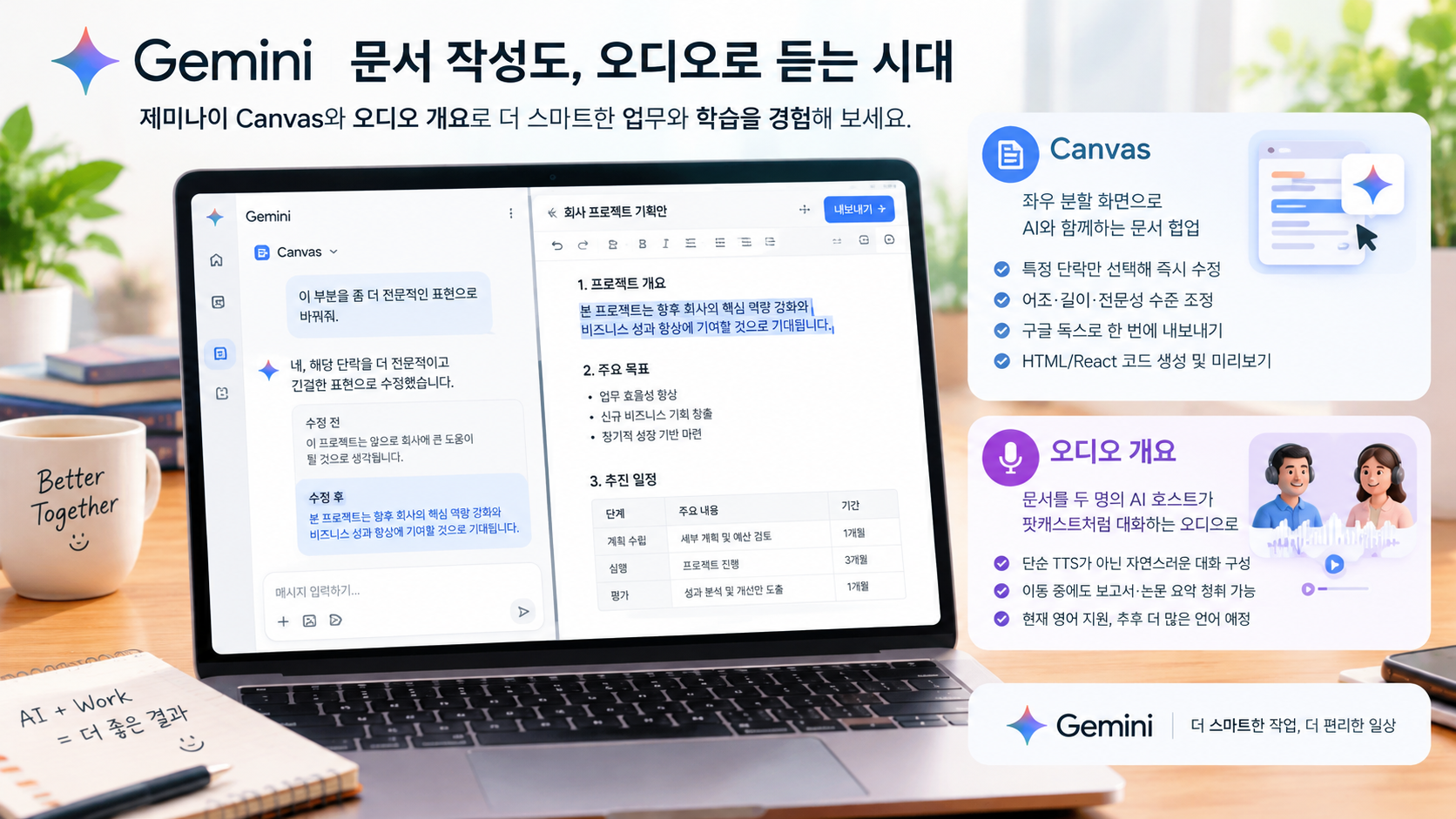
Canvas 기능, 실제로 써보니 이런 느낌이었습니다
일반적으로 AI 글쓰기 도구는 "글 전체를 붙여넣고 수정 요청"하는 방식이라고 알려져 있습니다. 저도 그렇게 생각하고 있었는데, 제미나이의 Canvas는 그 방식과 결이 꽤 다릅니다.
Canvas는 인터페이스가 좌우 분할 구조로 열립니다. 쉽게 말해 왼쪽에는 제미나이와의 대화창, 오른쪽에는 문서 편집창이 나란히 뜨는 형태입니다. 제가 직접 써봤는데, 프롬프트 바에서 'Canvas'를 선택하는 순간 화면이 두 영역으로 나뉘면서 문서 작성 모드로 전환됩니다.
제가 가장 인상 깊었던 부분은 인라인 편집(Inline Editing) 기능입니다. 인라인 편집이란 전체 글을 다시 불러오지 않고, 특정 단락을 선택한 상태에서 그 부분만 바로 수정하는 방식을 말합니다. 예전에는 챗GPT 같은 도구를 쓸 때 수정할 단락을 복사해서 대화창에 붙여넣고, 수정 결과를 다시 원본 문서로 옮기는 과정을 반복해야 했습니다. 스크롤을 위아래로 오가는 그 번거로움이 상당했는데, Canvas에서는 그 과정이 통째로 사라집니다.
제가 회사 문서 작업 중 한 단락을 선택하고 "이 부분을 좀 더 전문적인 표현으로 바꿔줘"라고 입력했더니, 해당 단락만 즉시 수정되었습니다. 문서 전체를 건드리지 않고 그 부분만 변경되는 것을 실시간으로 확인할 수 있어서 작업 흐름이 끊기지 않았습니다. 이전에 제미나이 옴니(Gemini Omni)로 쇼츠 영상을 제작할 때 대화를 통해 영상을 반복 수정해 나갔던 경험이 있는데, Canvas는 그 방식을 문서에 그대로 가져온 느낌이었습니다.
구글 공식 블로그에 따르면 Canvas에서 작성한 문서는 클릭 한 번으로 구글 독스(Google Docs)로 내보낼 수 있습니다(출처: Google Blog). 제가 직접 확인해봤는데 내보내기 버튼 하나로 구글 독스 파일이 즉시 생성되어, 팀원과의 공동 편집으로 이어지는 워크플로우가 매우 자연스러웠습니다.
- 좌우 분할 화면으로 대화창과 문서창을 동시에 운용
- 특정 단락 선택 후 어조·길이·전문성 수준을 즉시 조정 가능
- 클릭 한 번으로 구글 독스 내보내기 및 공동 작업 연결
- HTML/React 코드 생성 후 웹 앱 프로토타입 미리보기 지원
오디오 개요, 문서를 팟캐스트로 듣는다는 게 실제로 가능한가
오디오 개요(Audio Overview) 기능도 이번에 제미나이에 추가되었습니다. 오디오 개요란 사용자가 업로드한 문서나 슬라이드를 AI가 분석해, 두 명의 AI 호스트가 해당 내용을 팟캐스트 형식으로 대화하는 오디오 파일로 변환해주는 기능입니다.
솔직히 이건 처음 설명을 봤을 때 "그냥 TTS(Text-to-Speech, 텍스트를 음성으로 변환하는 기술) 아닌가?"라고 생각했습니다. 그런데 실제 설명을 더 읽어보니, 단순 읽어주기가 아니라 두 호스트가 주제 간 연관성을 짚고 독창적인 관점을 교환하는 구성이라고 합니다. 이 방식은 이미 구글의 노트북LM(NotebookLM)에서 먼저 도입되어 큰 반응을 얻었고, 제미나이 앱으로 확장된 것입니다.
제가 이번 Canvas 작업 중에는 시간이 부족해 오디오 개요는 아직 직접 써보지 못했습니다. 다만 딥 리서치(Deep Research) 기능으로 생성한 긴 보고서를 출퇴근 중에 오디오로 요약해 듣는 시나리오는 꽤 현실적으로 쓸 수 있겠다 싶었습니다. 딥 리서치란 제미나이가 여러 출처를 종합 분석해 심층 보고서를 자동 생성하는 기능을 말합니다.
현재 오디오 개요는 영어 버전으로 전 세계 Gemini 및 Gemini Advanced 구독자를 대상으로 출시되었으며, 추후 더 많은 언어가 추가될 예정입니다(출처: ZDNet Korea). 한국어 지원이 언제 추가될지가 관건인데, 한국어로 지원된다면 업무 보고서나 연구 논문을 이동 중에 청취하는 용도로 실용성이 크게 높아질 것으로 보입니다.
오픈AI가 챗GPT에 Canvas를 먼저 도입하고, 앤트로픽이 클로드(Claude)에 아티팩트(Artifacts)를 선보인 데 이어 구글도 같은 방향으로 합류한 모양새입니다. 일반적으로 후발 주자는 차별화가 약하다고 보는 시각도 있는데, 제 경험상 구글 독스와의 즉각적인 연동, 그리고 노트북LM에서 검증된 오디오 개요의 결합은 구글 워크스페이스(Google Workspace) 사용자에게는 분명한 강점으로 작용합니다.
자주 묻는 질문
Q. 제미나이 Canvas는 무료로 쓸 수 있나요?
A. 네, Gemini 무료 구독자와 Gemini Advanced 구독자 모두 사용할 수 있습니다. 일반적으로 고급 기능은 유료에서만 열린다고 알려져 있지만, Canvas는 전 세계 모든 구독 등급을 대상으로 출시되었습니다. 다만 응답 품질이나 사용 횟수는 구독 등급에 따라 차이가 있을 수 있습니다.
Q. Canvas에서 코드 작업도 되나요?
A. 됩니다. HTML, React 기반의 웹 앱 프로토타입을 생성하고 실시간 미리보기까지 확인할 수 있습니다. 예를 들어 이메일 구독 양식 같은 UI를 코드로 만든 뒤 브라우저에서 어떻게 보이는지 Canvas 안에서 바로 확인하는 방식입니다. 코딩 전공자가 아닌 분들도 아이디어를 작동하는 프로토타입으로 빠르게 구현해볼 수 있다는 점이 실질적인 차이점입니다.
Q. 오디오 개요는 한국어로도 되나요?
A. 현재는 영어 버전으로만 출시된 상태입니다. 구글은 추후 더 많은 언어를 지원할 예정이라고 밝혔지만, 한국어 지원 시점은 아직 공식 발표가 없습니다. 한국어 지원이 언제 추가되느냐에 따라 국내 사용자 입장에서 실용성이 크게 달라질 기능입니다.
Q. Canvas로 만든 문서를 구글 독스 말고 다른 곳에도 내보낼 수 있나요?
A. 현재 공식 지원은 구글 독스(Google Docs) 내보내기가 중심입니다. 구글 생태계 외부 서비스로의 직접 내보내기는 현 시점에서 지원 범위가 제한적으로 보입니다. 다만 구글 독스로 내보낸 후 Word 형식 등으로 재변환하는 우회 방법은 사용 가능합니다.
결론
제가 최근 구글의 여러 소프트웨어 기능들을 하나씩 써보면서 느끼는 것은, AI 도구의 진짜 쓸모는 '얼마나 대단한가'가 아니라 '기존 작업 흐름을 얼마나 덜 방해하는가'에 있다는 점입니다. Canvas는 그 기준에서 꽤 잘 만든 도구였습니다. 문서 작성 중에 스크롤을 반복하던 불편이 사라지고, 수정 요청과 결과 확인이 한 화면 안에서 끝난다는 것은 작은 것 같지만 실제 작업에서는 꽤 큰 차이를 만들어냈습니다.
오디오 개요는 한국어 지원이 확인되는 시점에 한 번 더 직접 체험해볼 계획입니다. 이 두 기능 모두 제미나이가 단순 질의응답 도구에서 실제 작업 파트너로 진화하고 있다는 신호로 읽힙니다. 구글 워크스페이스를 일상적으로 쓰는 분이라면 Canvas는 한 번쯤 직접 써볼 가치가 충분합니다.
참고: https://blog.google/products-and-platforms/products/gemini/gemini-collaboration-features/ / https://zdnet.co.kr/view/?no=20250319101711